全能画布
全能画布

全能画布怎么用-AI视频与广告创作入门指南
全能画布
 09.23
09.23

来画全能画布怎么用?本文带你完成注册登录,了解全能创作中的Agent对话、故事板与画布模式,并学会选择模型、分辨率和时长生成AI视频。
想制作一支广告视频、产品展示视频或社媒短片,但不知道来画注册后该从哪里开始?可以先使用全能画布。全能画布在平台内对应“全能创作”入口,用户可以先说出创意或需求,再通过 Agent 对话、故事板或画布模式,把想法逐步变成视频内容。
它适合需要反复完善的创作任务:先生成一个方向,再补充参考图、风格、技能或更细致的修改要求,而不是一次性写完复杂提示词后重新开始。
访问来画创作平台,点击右上角“注册/登录”完成账号登录。进入工作台后,在页面中部选择“全能创作”,即可进入全能画布的创作入口。
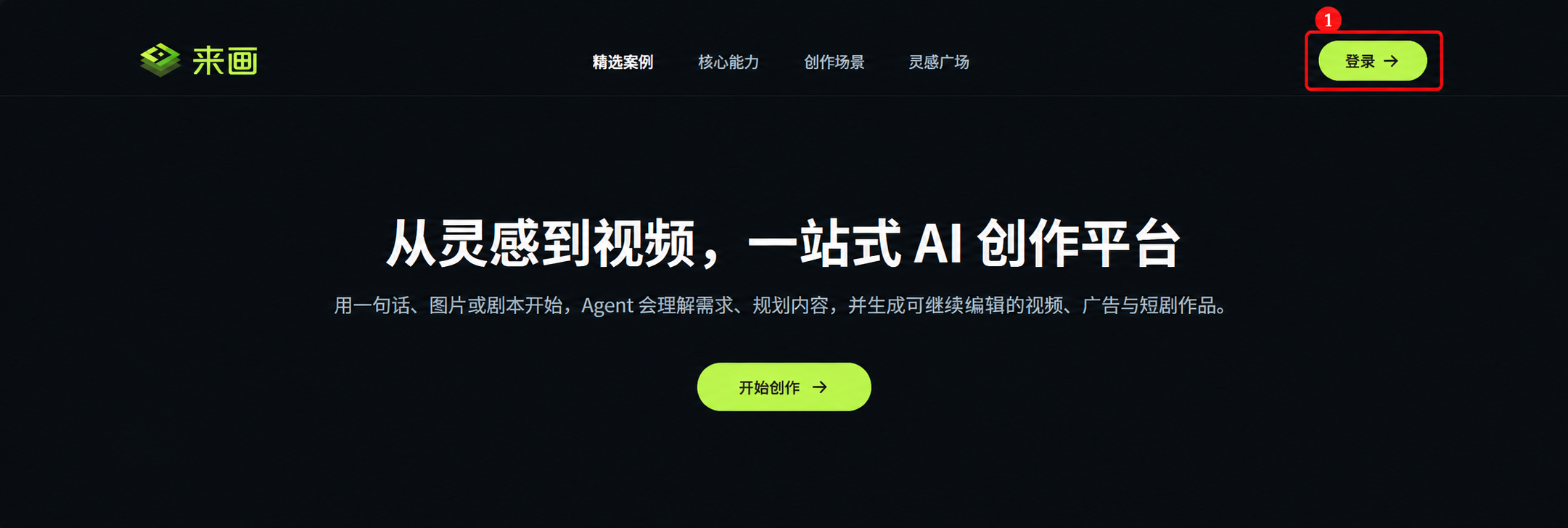
在输入框中直接描述你想做的内容。建议先说明主体、场景、动作和用途,例如是商品广告、品牌宣传还是社媒短视频。需求不必一开始写得过长,先把核心创意说清楚,后续可以继续补充。
示例:为一款便携咖啡机制作产品广告视频。画面为明亮厨房,突出咖啡萃取过程、产品材质和轻松的生活方式氛围。
如果希望生成方向更明确,可以在输入前或输入后选择风格和技能。风格用于补充整体画面气质,技能则帮助完成更有针对性的创作任务。优先选择和当前需求直接相关的内容,不建议一次叠加过多风格或技能。
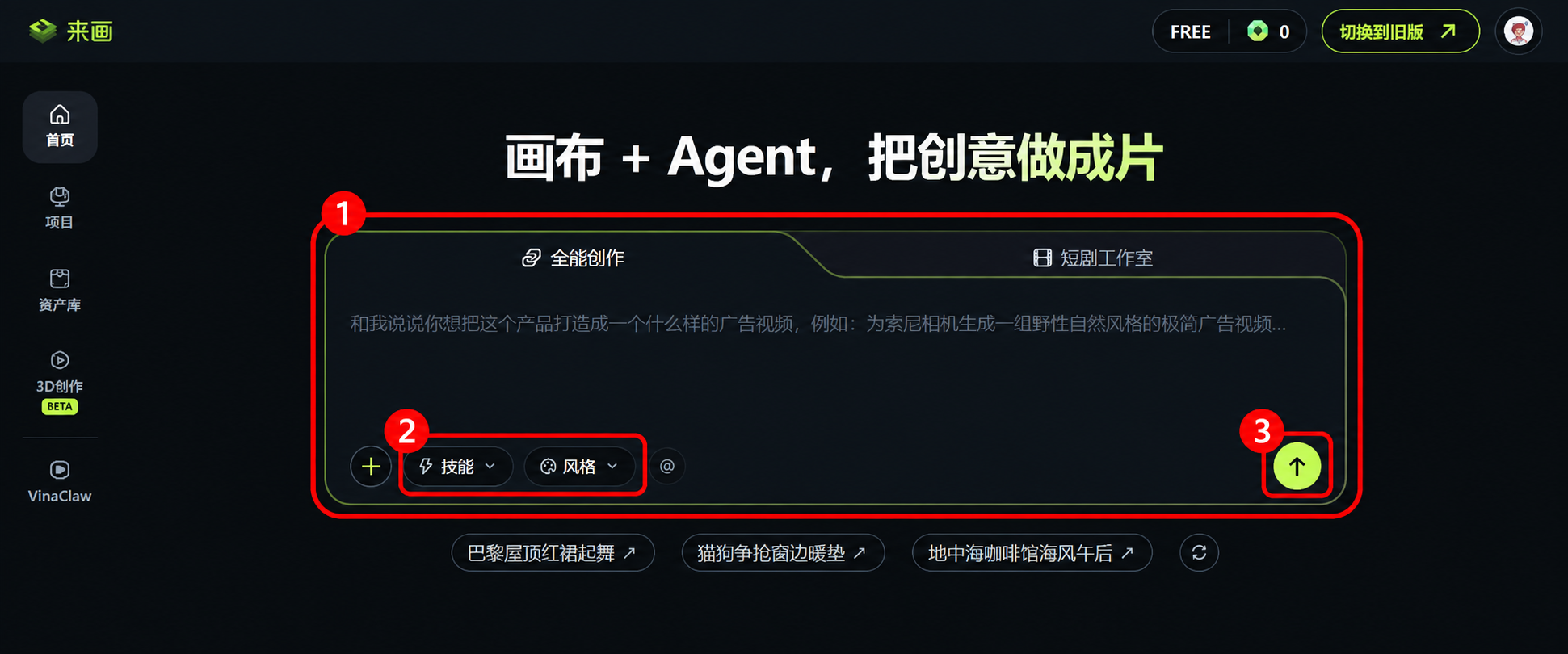
输入需求后,点击输入框右侧的向上箭头,即可进入 Agent 对话页面。这里不只是一次生成入口,也可以像和创作助手沟通一样,继续描述更细致的想法。
当你暂时没有完整方案时,也可以先说出大致目的,让 Agent 帮助梳理创作方向。例如补充目标受众、视频投放渠道、希望突出的卖点,或询问下一步适合生成什么内容。确定方向后,再继续生成和调整。
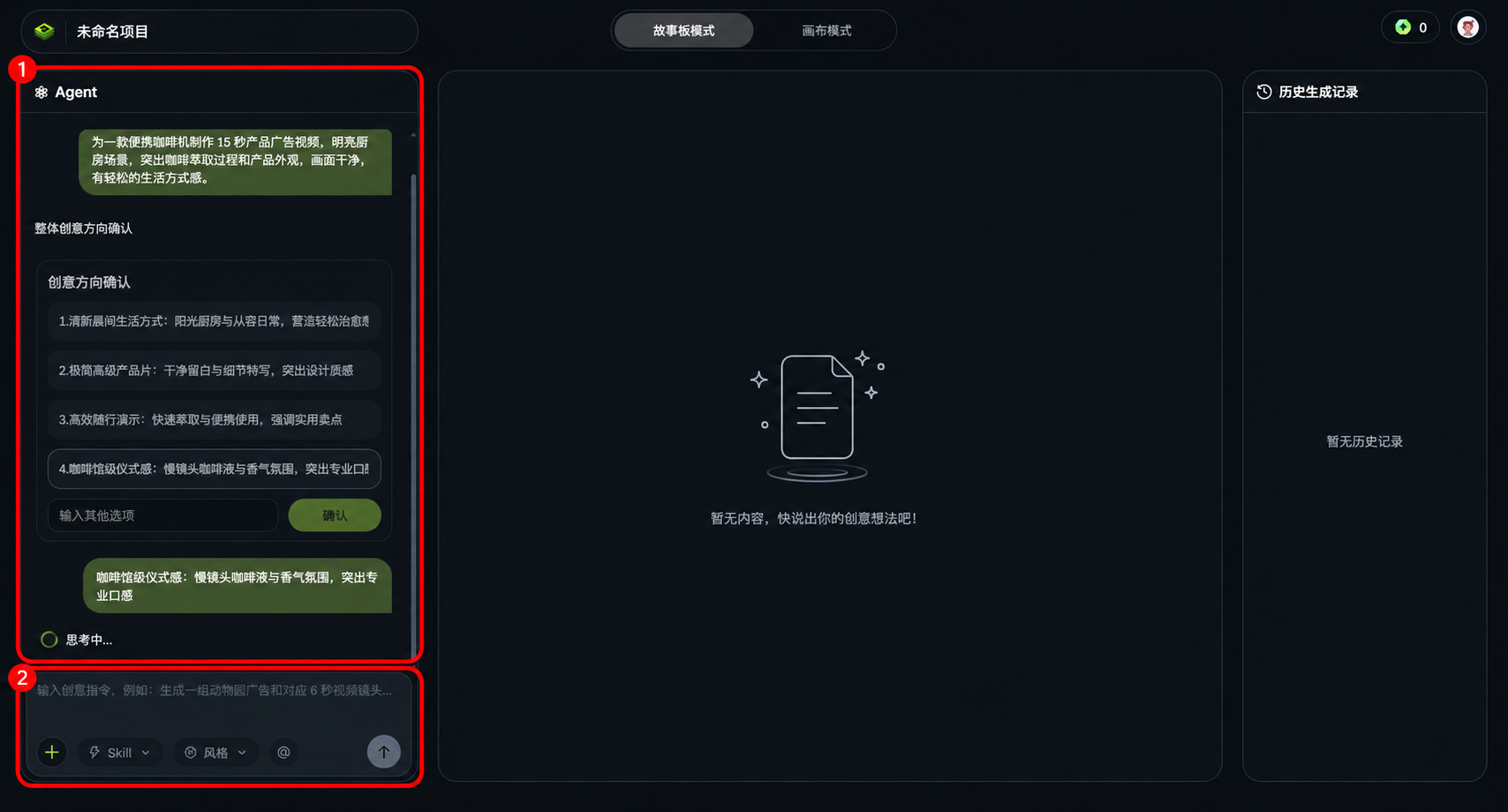
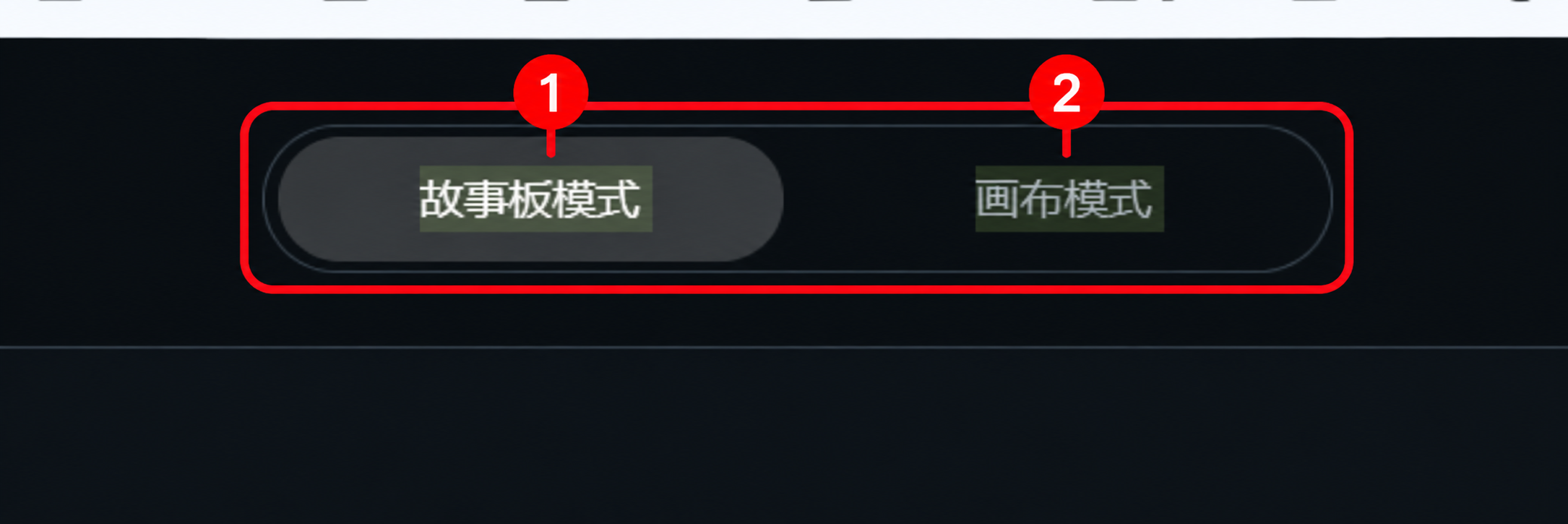
全能画布提供故事板模式和画布模式,两种方式适合不同的创作习惯。选择前不必纠结哪个更“专业”,关键是看当前任务是从一个创意开始,还是已经有素材并希望精细调整。
故事板模式:适合先说出创意、主题或内容方向,让创作从一个想法逐步展开。
画布模式:适合已有参考图、产品图或部分视频素材,希望围绕素材继续生成、替换背景、制作图生视频或调用技能库进行创作。
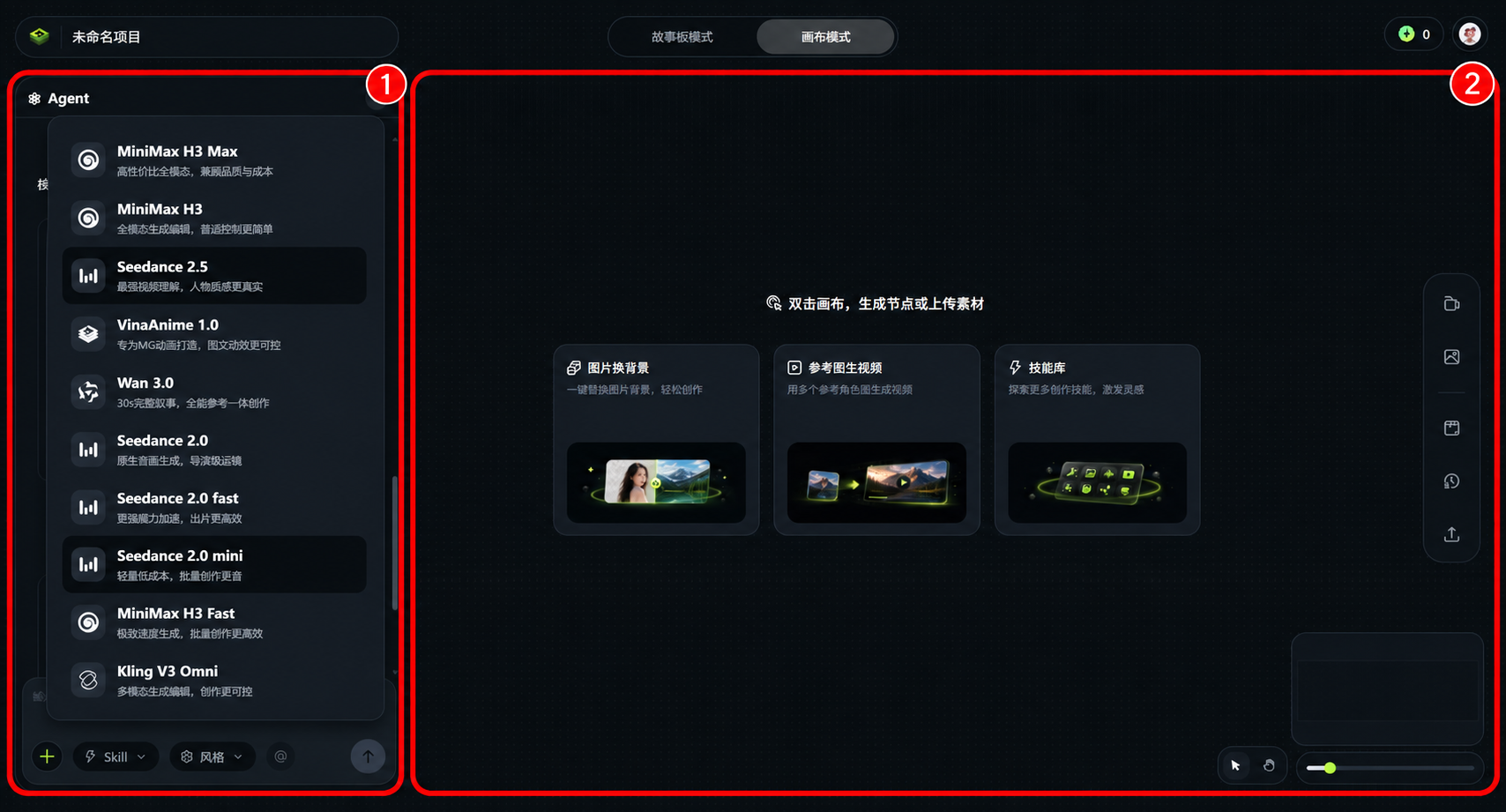
当文字不足以表达产品外观、人物形象、场景构图或品牌视觉时,可以添加参考图片。参考图适合商品展示、人物内容、服装展示和已有视觉素材,也适合用来明确想保留的主体特征或画面方向。
在画布模式中,还可以根据任务调用技能库,并围绕已有素材继续生成。例如,先上传产品图,再补充“将背景换成户外咖啡场景”的需求;或使用参考图作为基础,继续制作图生视频。这样能让每一步创作围绕已有内容展开。
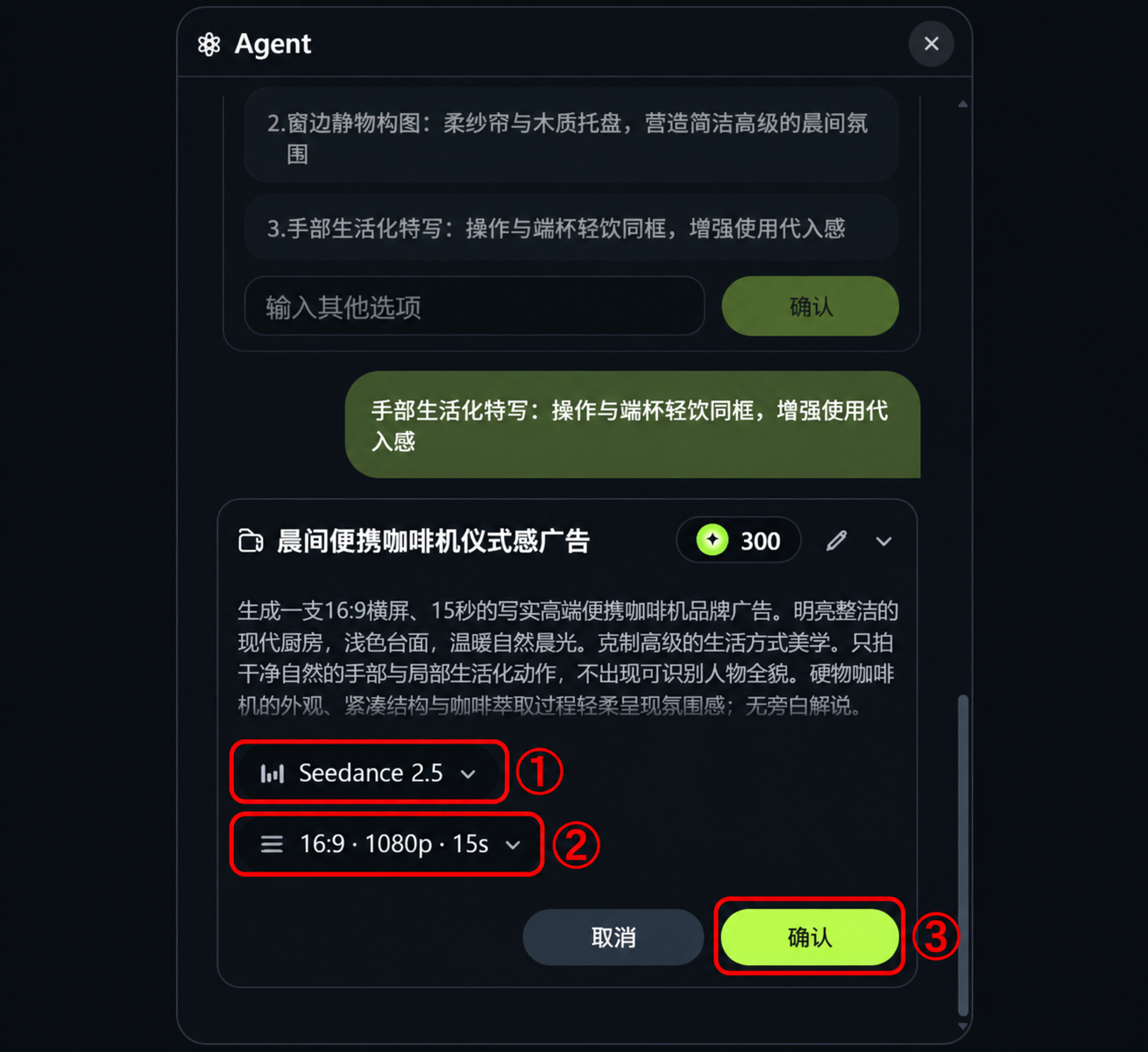
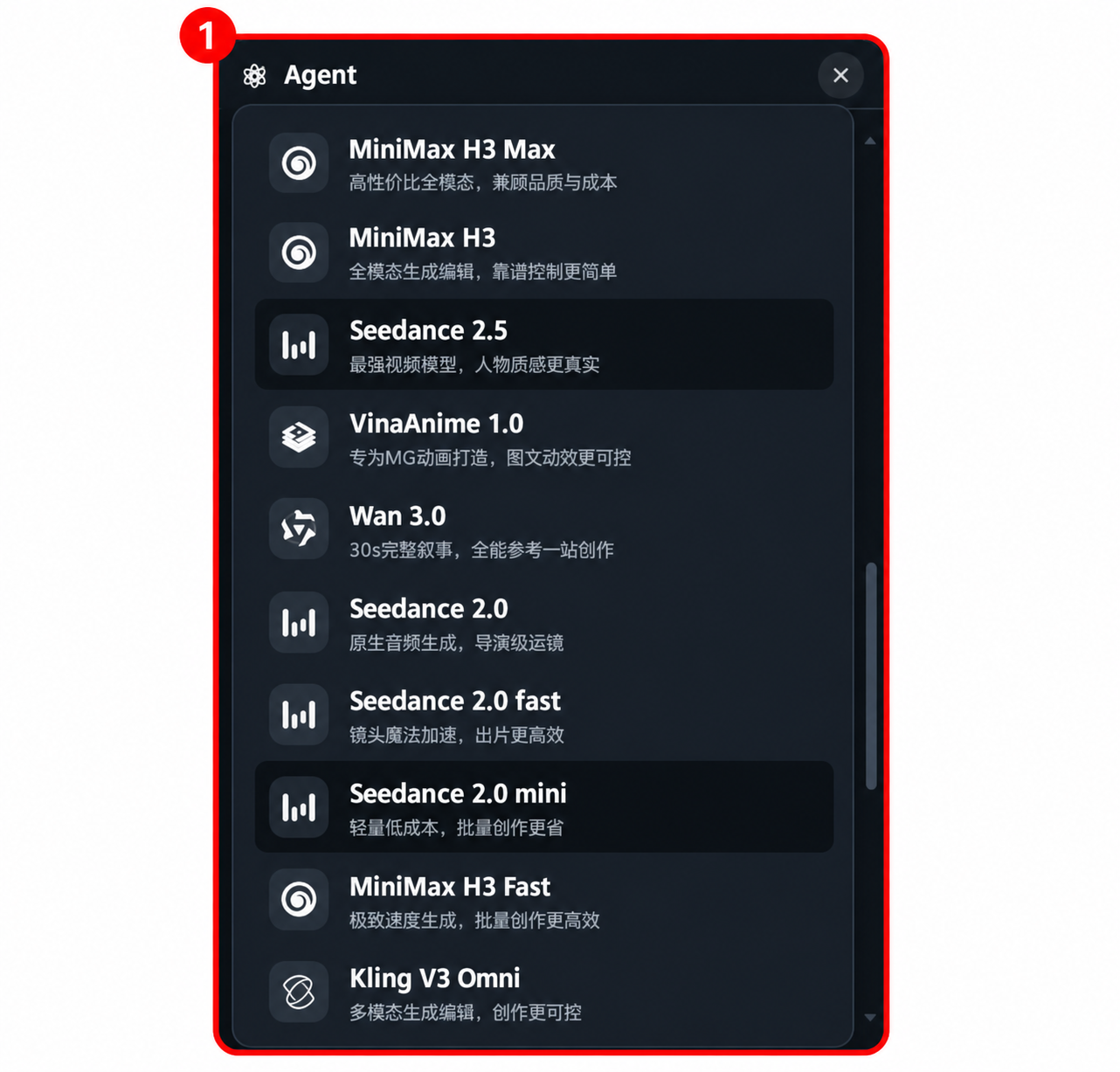
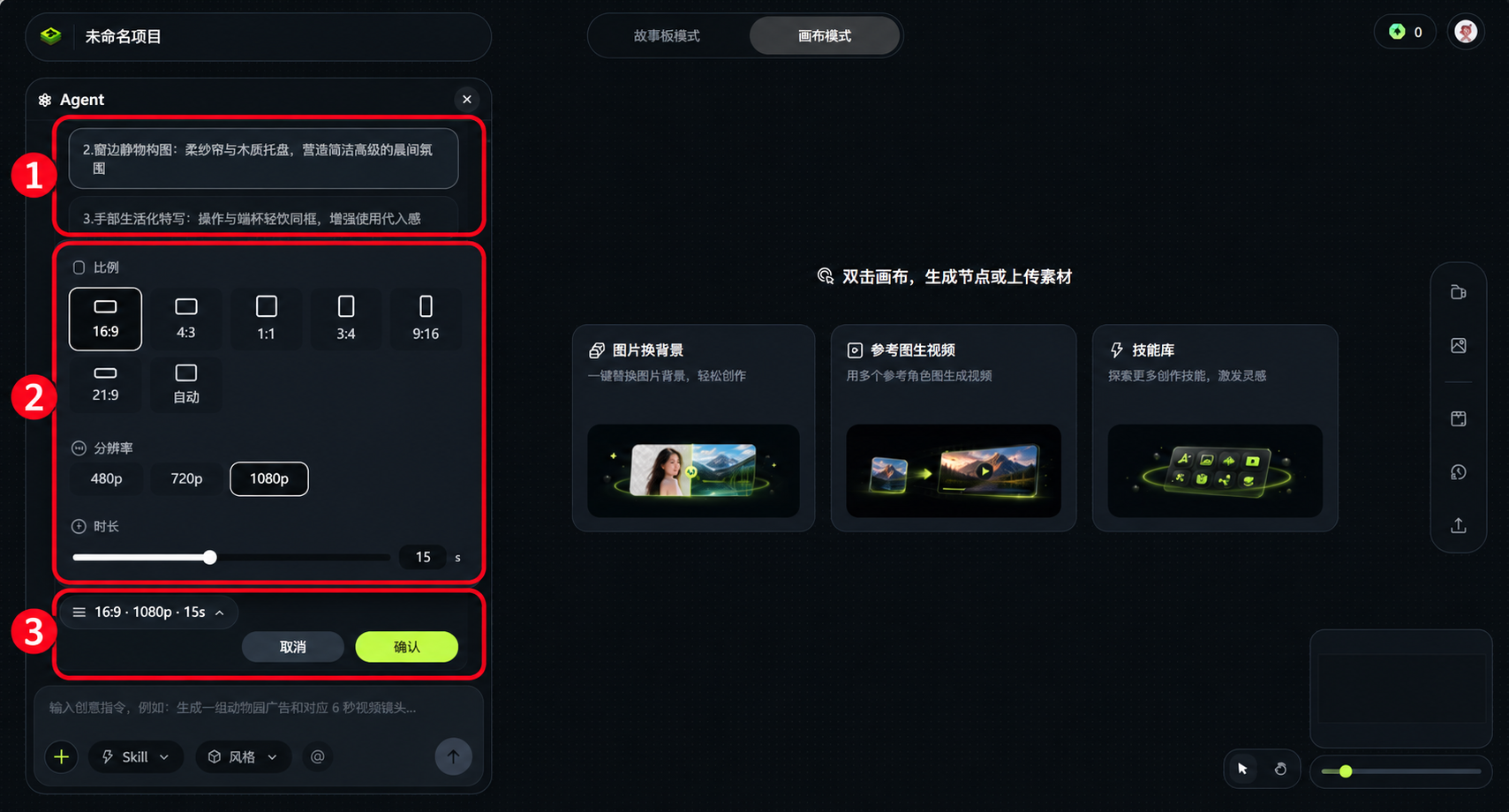
确认创作方向后,在左下角的生成卡片中选择模型和参数。点击当前模型名称右侧的下拉符号,可展开模型列表;点击“16:9 · 1080p · 15s”等参数右侧的下拉符号,可展开画面比例、分辨率和视频时长选项。
不同模型与参数适合的创作需求不同,生成所消耗的积分也会随选择变化。确认页面显示的积分消耗后,再点击“确认”开始生成。
第一次使用全能画布时,建议先做一个范围明确的小任务,例如一条产品展示视频、一个广告镜头或一段社媒短片。先通过 Agent 确认思路,再根据结果补充参考图、风格、技能和修改要求。这样比一开始处理复杂项目更容易获得清晰的创作方向。
热门推荐